Plans de champ
Bienvenue dans l’expérience Plans de champ dans Granular Insights. Dans cette
vidéo, nous vous présenterons les dernières fonctionnalités conçues pour
rendre votre processus de planification plus efficace et instructif.
Go to ca.app.granular.ag
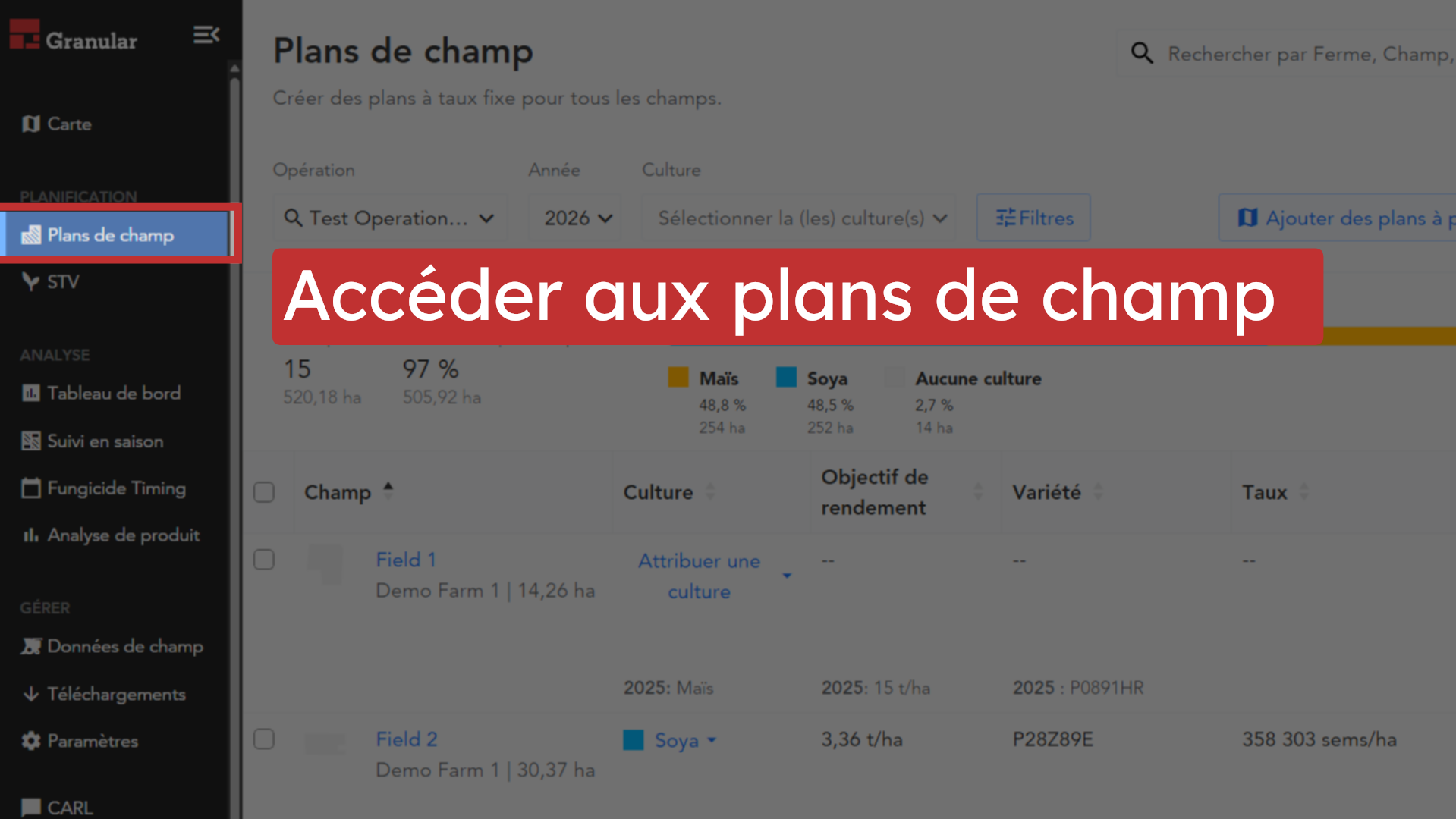
1. Accéder aux plans de champ
Commencez par naviguer vers l’espace de travail Plans de champ dans l’application
web. Ici, vous trouverez tous vos champs et outils de planification à un
seul endroit pratique.
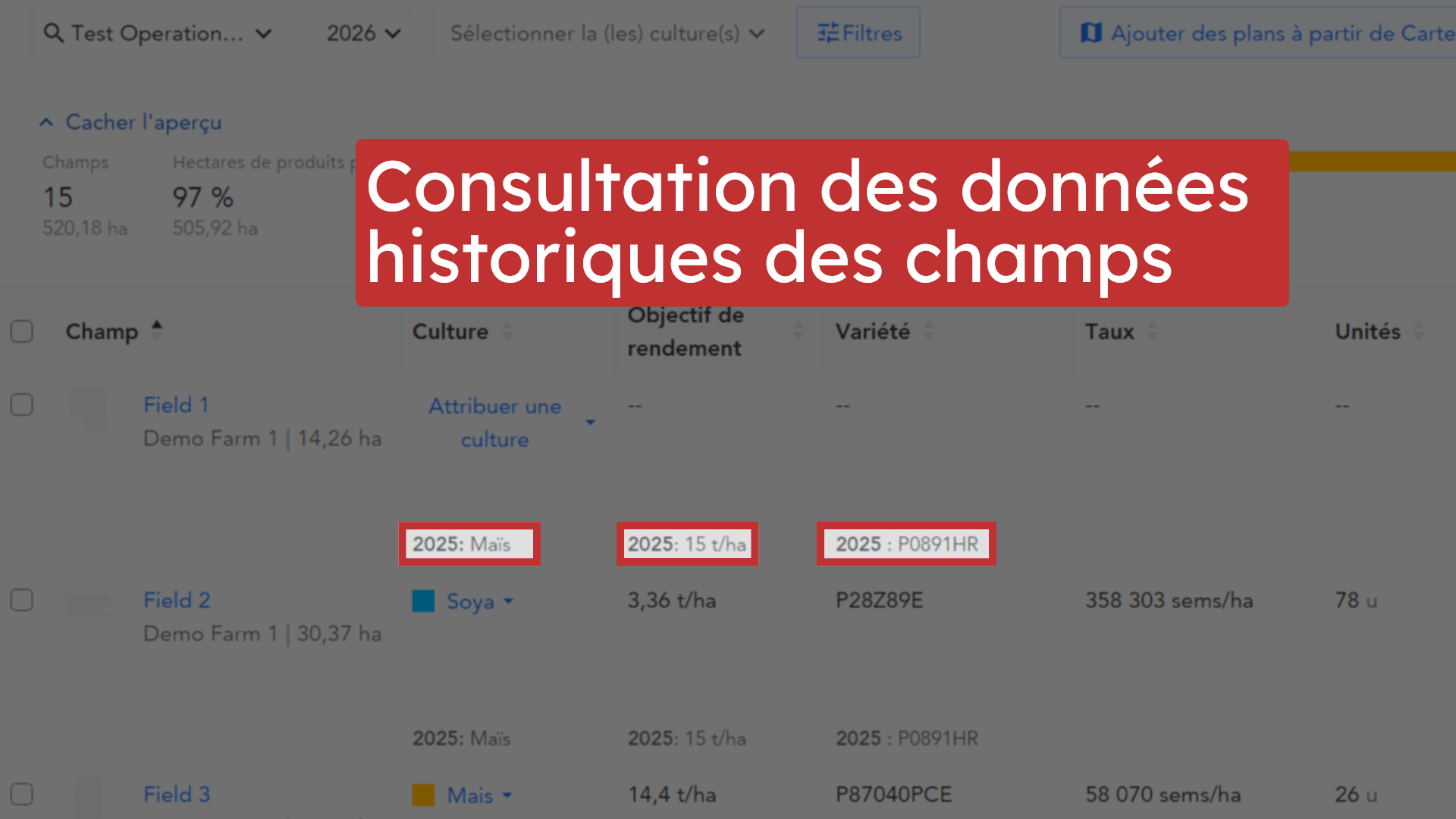
2. Consultation des données historiques des champs
Vous pouvez maintenant consulter jusqu’à six ans d’informations historiques
pour chaque champ, y compris les cultures précédentes, les variétés, les
objectifs de rendement et les densités de semis. Cela vous aide à planifier
en toute confiance, en utilisant l’historique unique de votre champ.
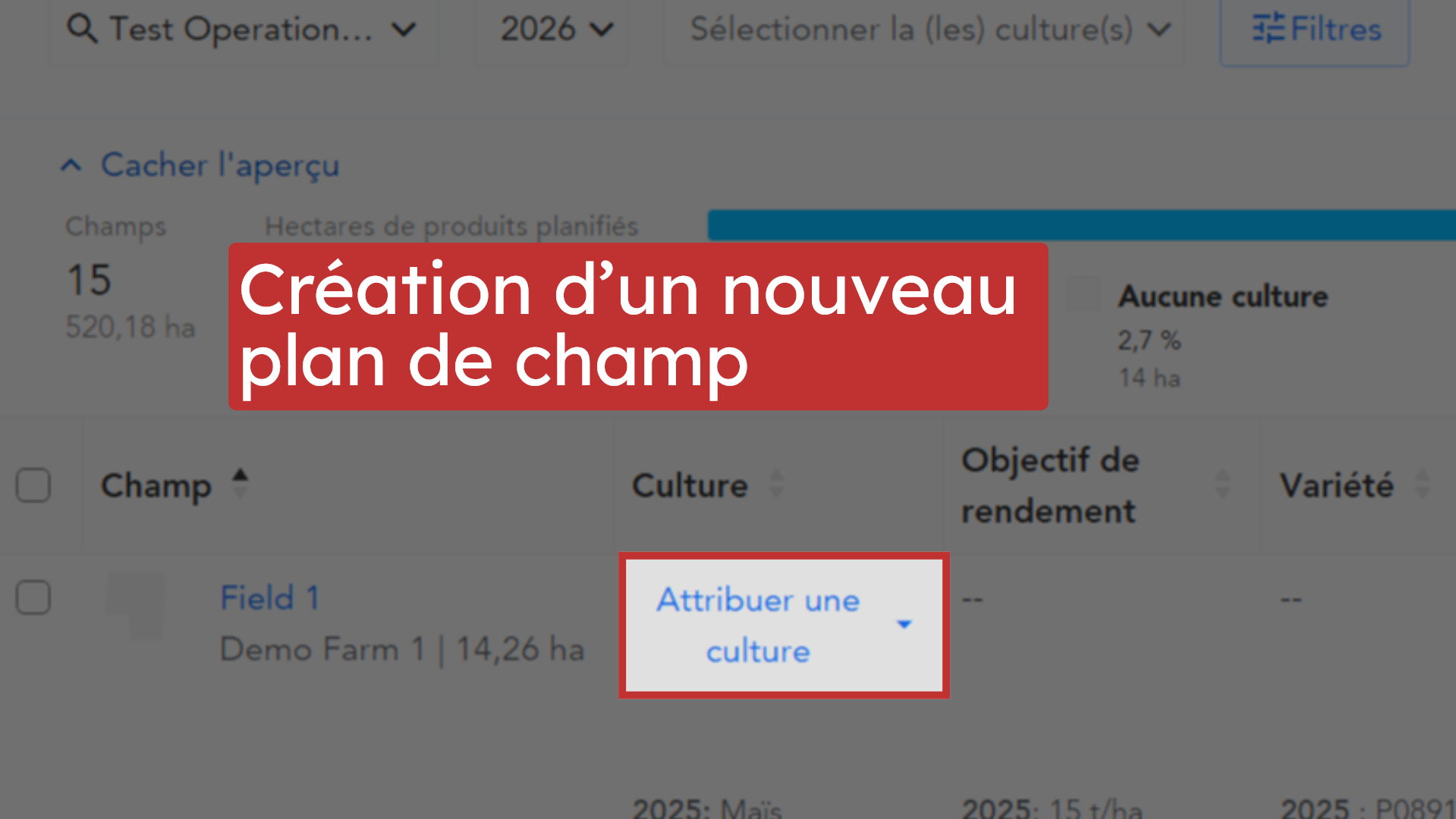
3. Création d’un nouveau plan de champ
Pour créer un nouveau plan de champ, sélectionnez votre champ, puis choisissez
une culture à partir du menu déroulant. Utilisez l’icône de modification
à droite pour définir un objectif de rendement, sélectionner une variété
et fixer un taux de semis.
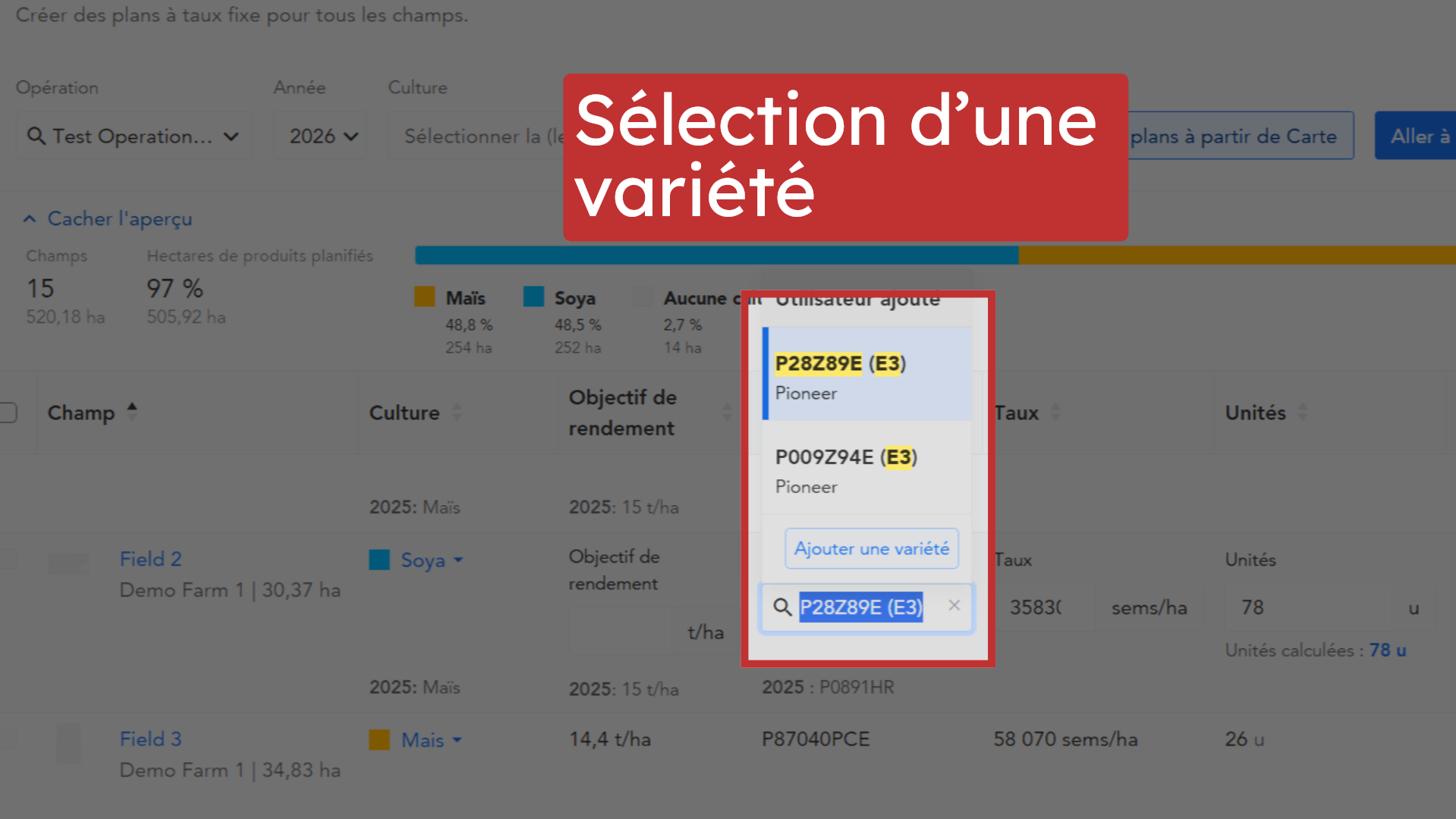
4. Sélection d’une variété
Vous pouvez choisir parmi les produits facturés ou alloués, ou créer des
produits personnalisés selon vos besoins. Définissez la densité de semis
et l’objectif de rendement souhaités, puis cliquez sur la coche pour créer
votre plan.
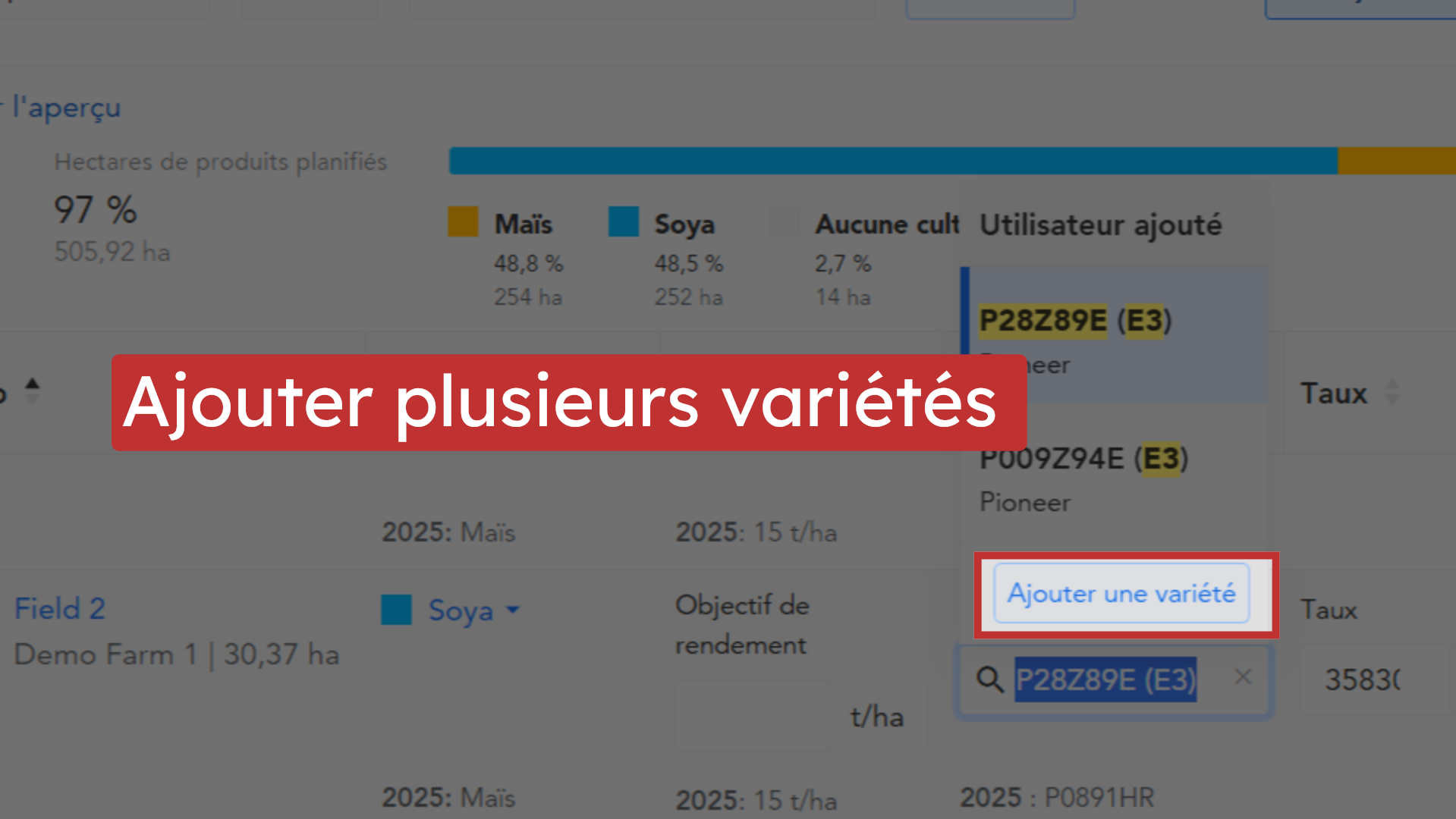
5. Ajouter plusieurs variétés
Ajoutez facilement plus d’une variété à un plan de champ, ce qui vous donne
la flexibilité de répondre aux besoins de votre champ.
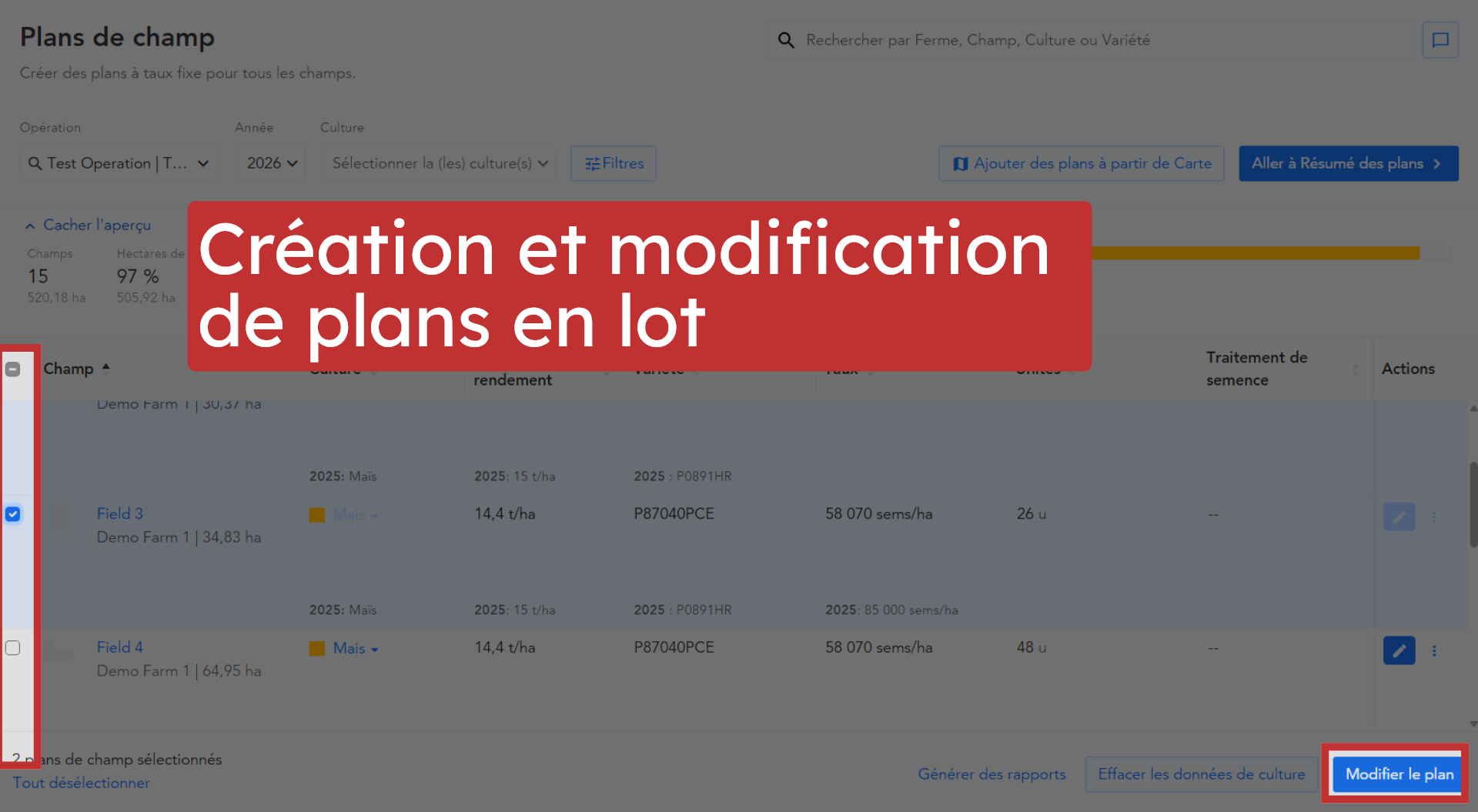
6. Création et modification de plans en lot
Gagnez du temps en sélectionnant plusieurs champs et en créant ou modifiant
des plans pour tous en même temps. Attribuez les cultures, variétés, densités
de semis et objectifs de rendement en lot, puis enregistrez vos modifications.
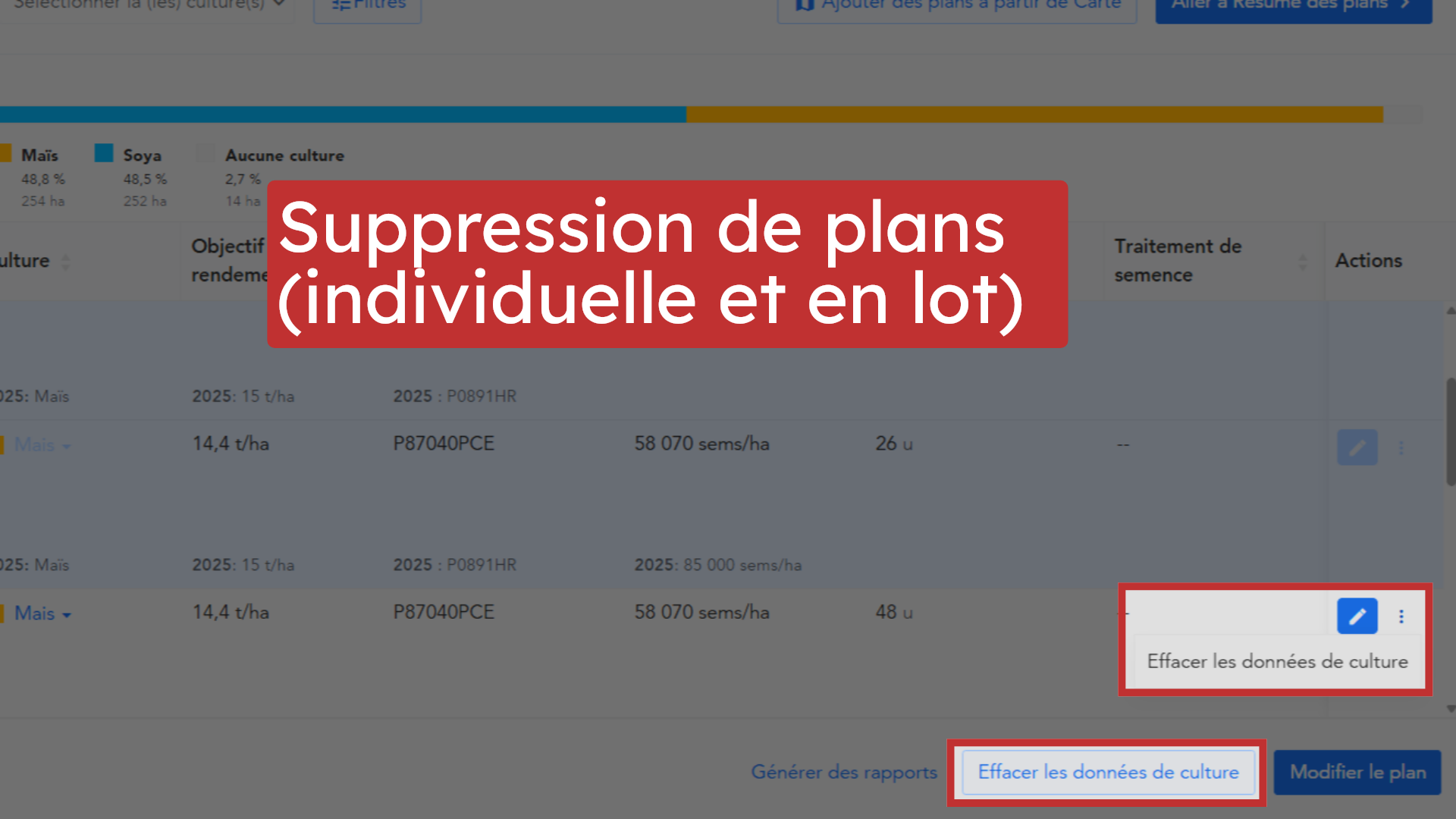
7. Suppression de plans (individuelle et en lot)
Pour effacer un plan d’un seul champ, utilisez le menu à côté du champ et
sélectionnez « Effacer les données de plan ». Pour plusieurs champs, sélectionnez-les
et utilisez le bouton « Effacer les données de plan ». Un avertissement s’affichera
avant la suppression de tout plan.
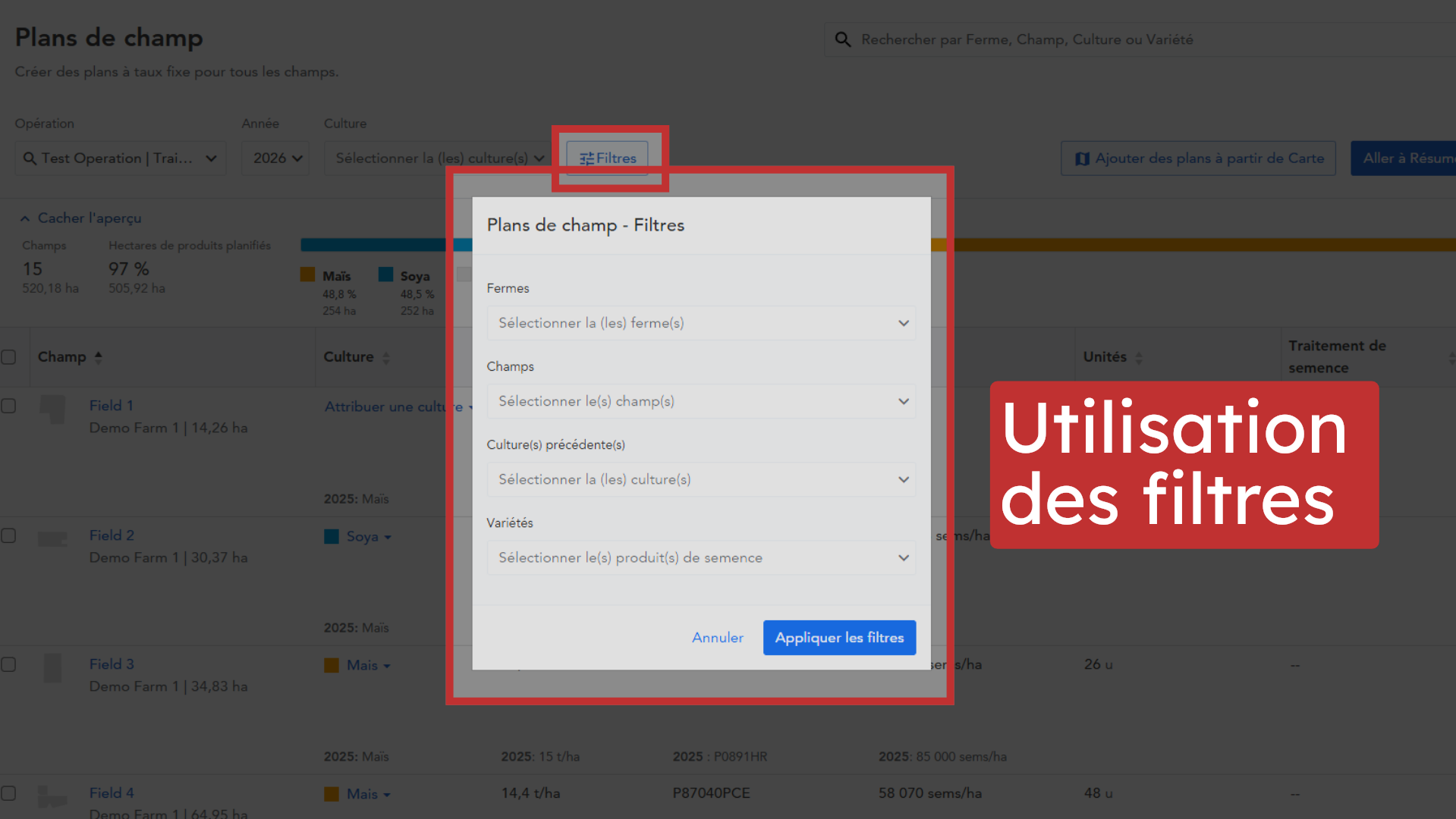
8. Utilisation des filtres
Trouvez rapidement les champs dont vous avez besoin en filtrant par fermes,
culture précédente, variétés ou nom du champ.
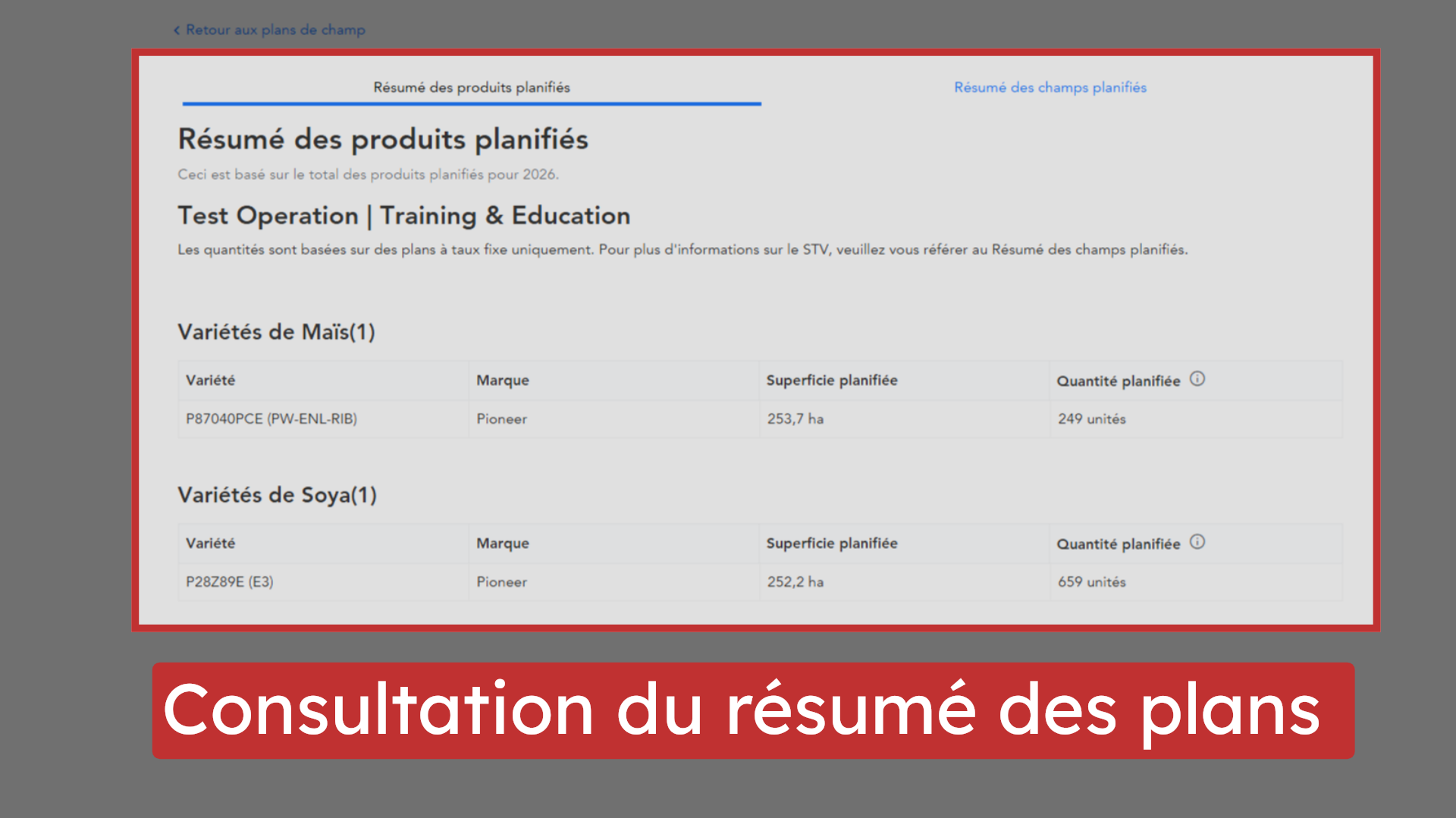
9. Consultation du résumé des plans
L’onglet Résumé des plans offre un aperçu clair des unités de produits planifiées,
organisées par type de plan, produit et champ.
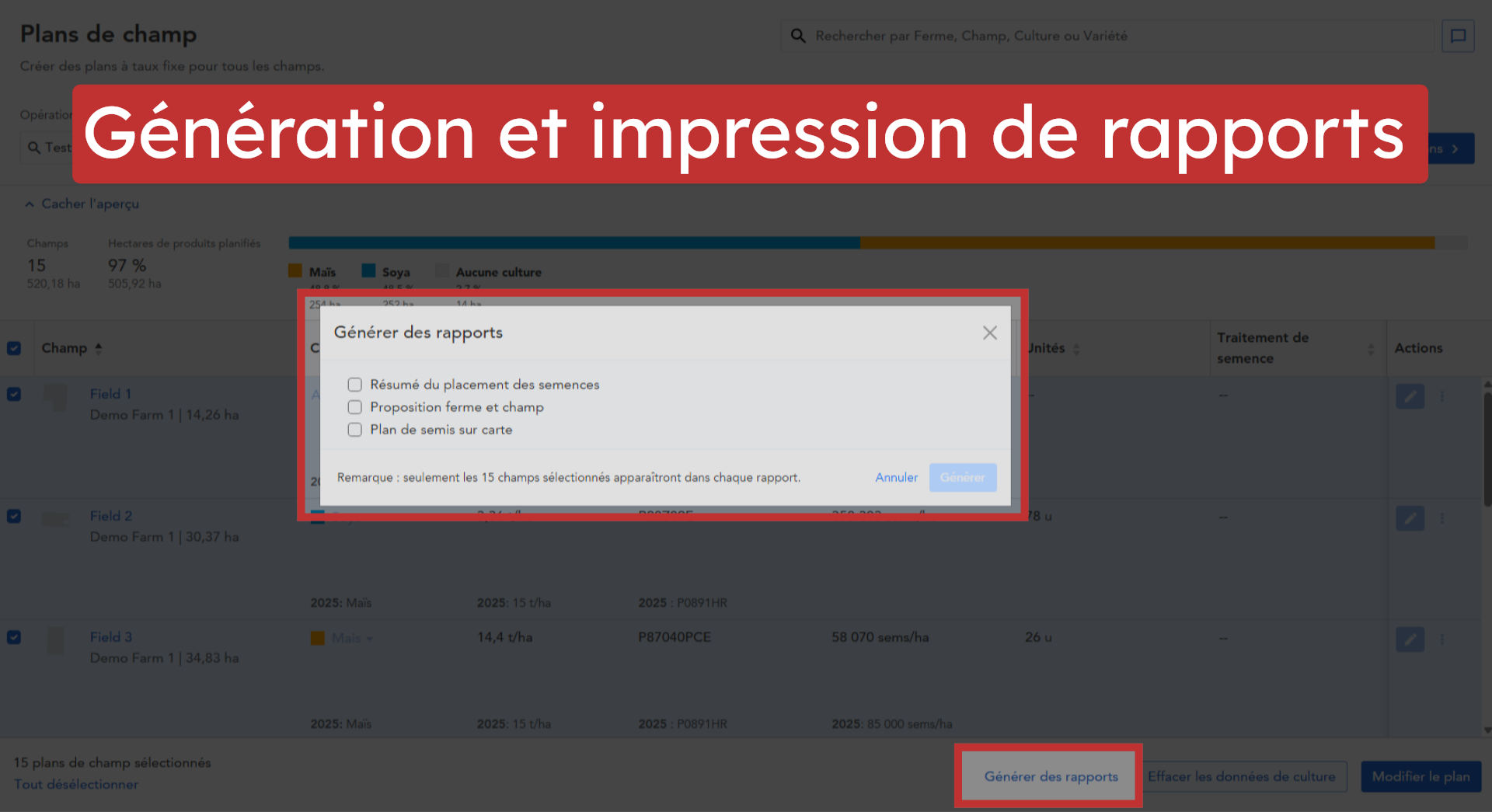
10. Génération et impression de rapports
Générez des rapports détaillés, y compris des résumés de placement des semences
et des propositions pour la ferme et les champs sélectionnés. Vous pouvez
également imprimer le résumé des plans pour un partage facile et la tenue
de dossiers.
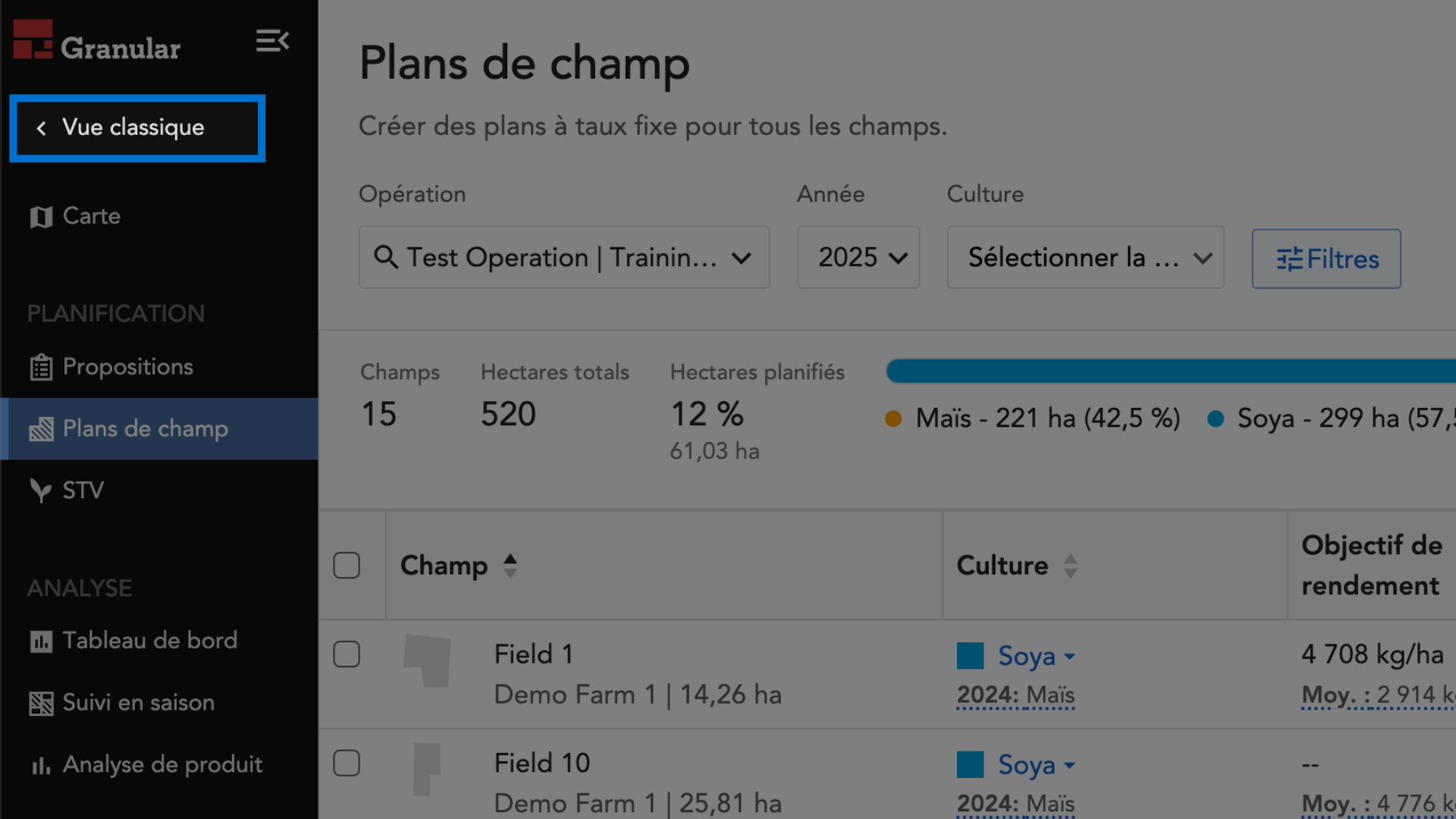
11. Retour à la vue classique
Lorsque vous avez terminé dans Nouveaux Insights, vous pouvez toujours revenir
à la version Classique dans le menu de navigation à gauche.
Voilà un aperçu des dernières fonctionnalités des Plans de champ dans Granular
Insights. Pour plus d’informations, visitez notre centre d’aide ou contactez
le support. Merci d’avoir choisi Granular Insights et bonne planification!