Bienvenue à Granular Insights. Aujourd'hui, je vais vous expliquer comment utiliser les outils Tableau de bord et Analyse produit.
1. Présentation
Ces outils sont conçus pour vous aider à analyser votre saison, à identifier les produits les plus performants et à créer facilement des rapports à partager. Chaque étape est conçue pour vous aider à optimiser vos données.
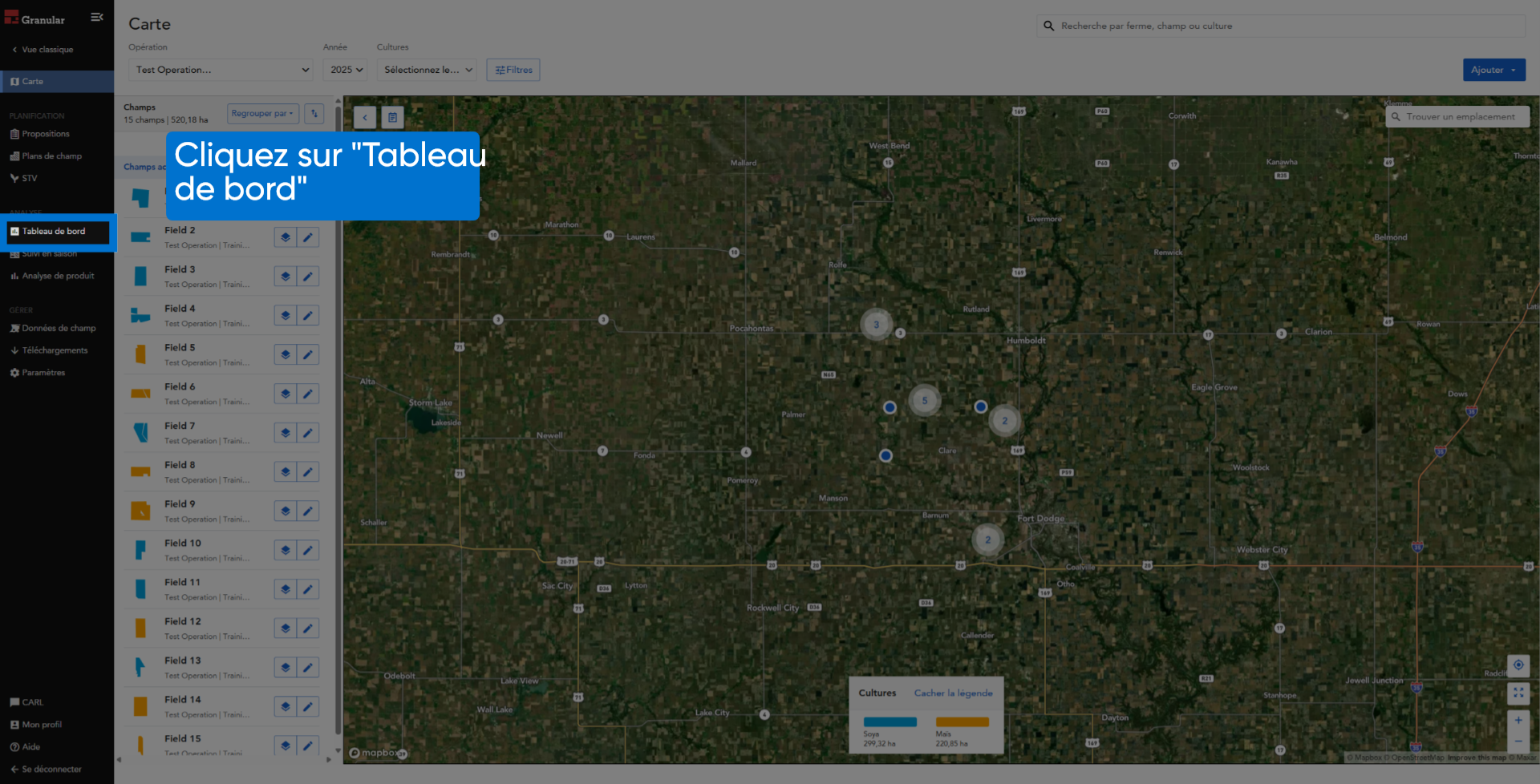
2. Cliquez sur "Tableau de bord"
Pour commencer, connectez-vous et ouvrez votre tableau de bord.
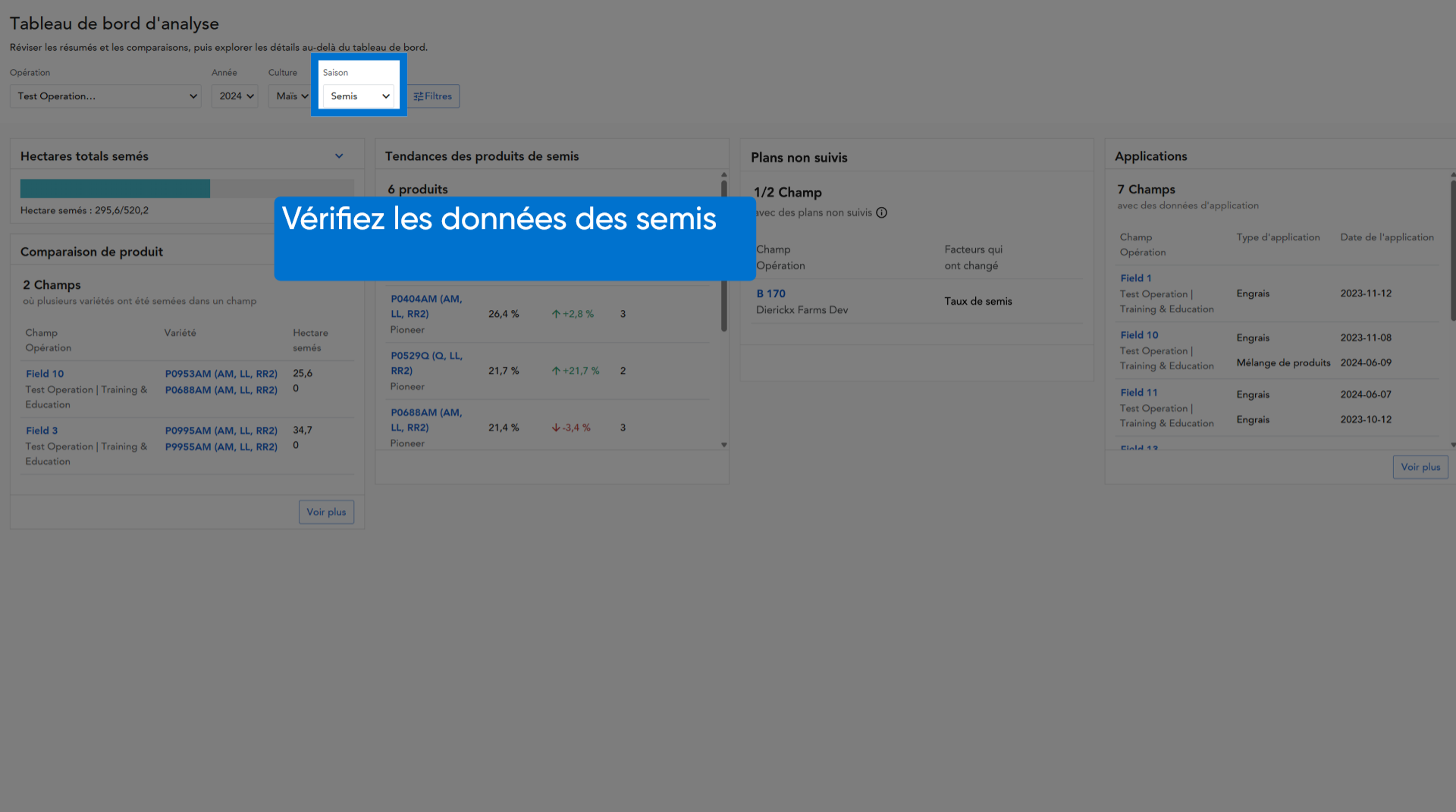
3. Vérifier les données des semis
Vous pouvez choisir entre la saison des récoltes ou celle des semis, selon ce que vous voulez analyser. Commençons par la saison des semis.
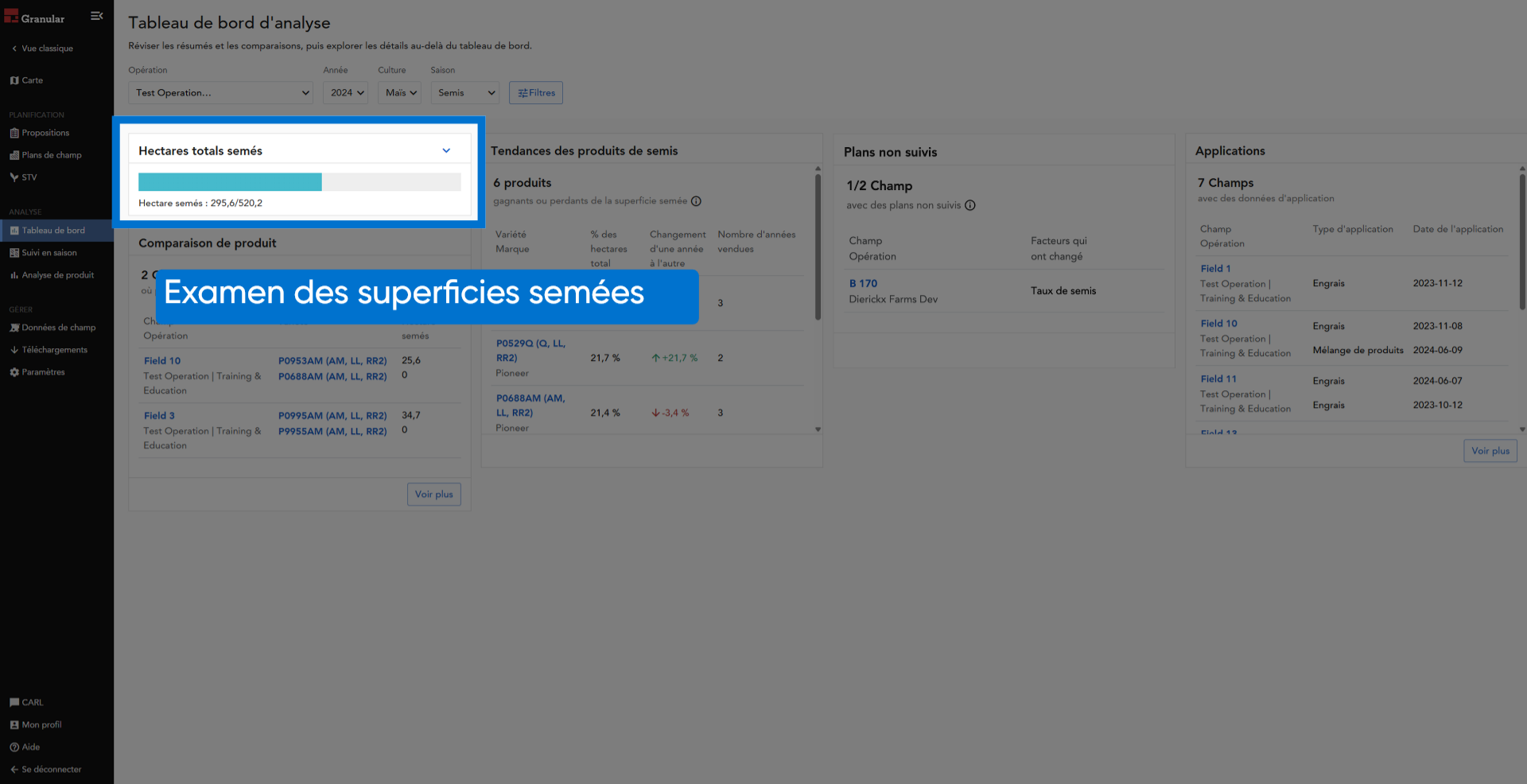
4. Examen des superficies semées
Vous verrez immédiatement combien d'hectares vous avez semé par rapport au total des hectares à travers les limites de votre champ.
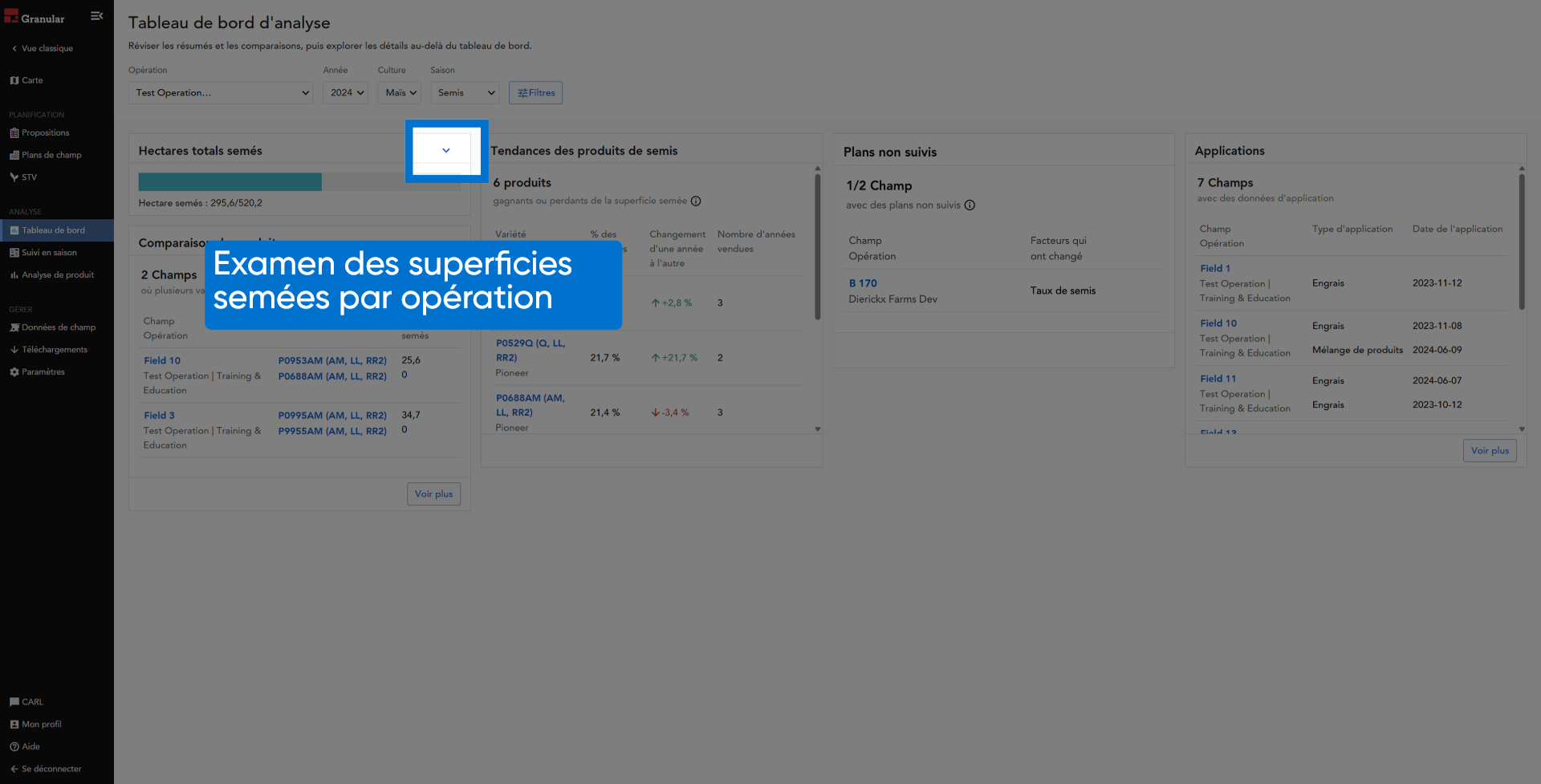
5. Examen des superficies semées par opération
Cliquer sur la flèche pour voir la progression par opération.
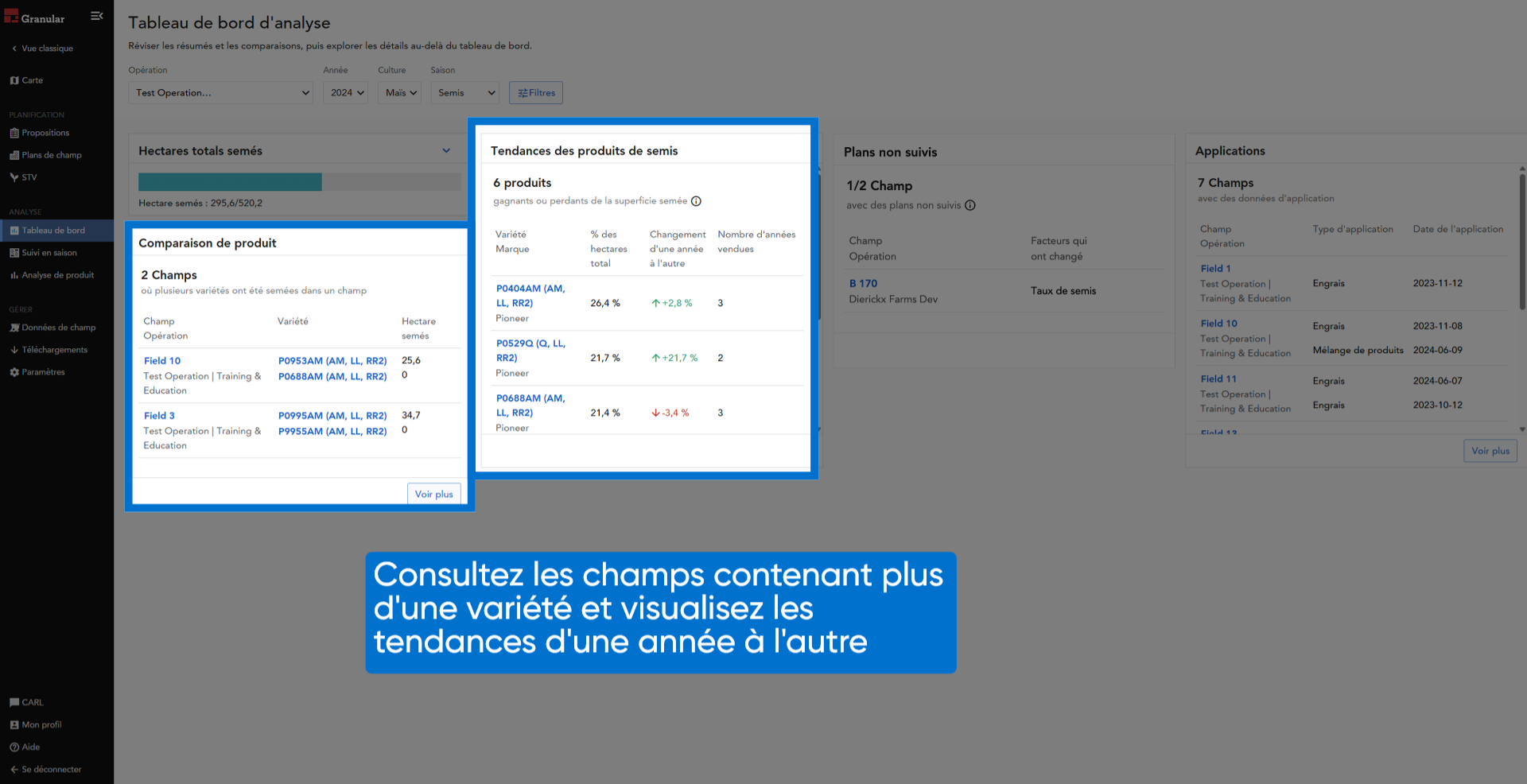
6. Voir les champs, les variétés et les tendances
Vous pouvez repérer les champs contenant plus d'une variété, remarquer les tendances de semis qui sont utiles pour planifier à l'avance ou voir ce qui a changé, et découvrir également d'autres informations.
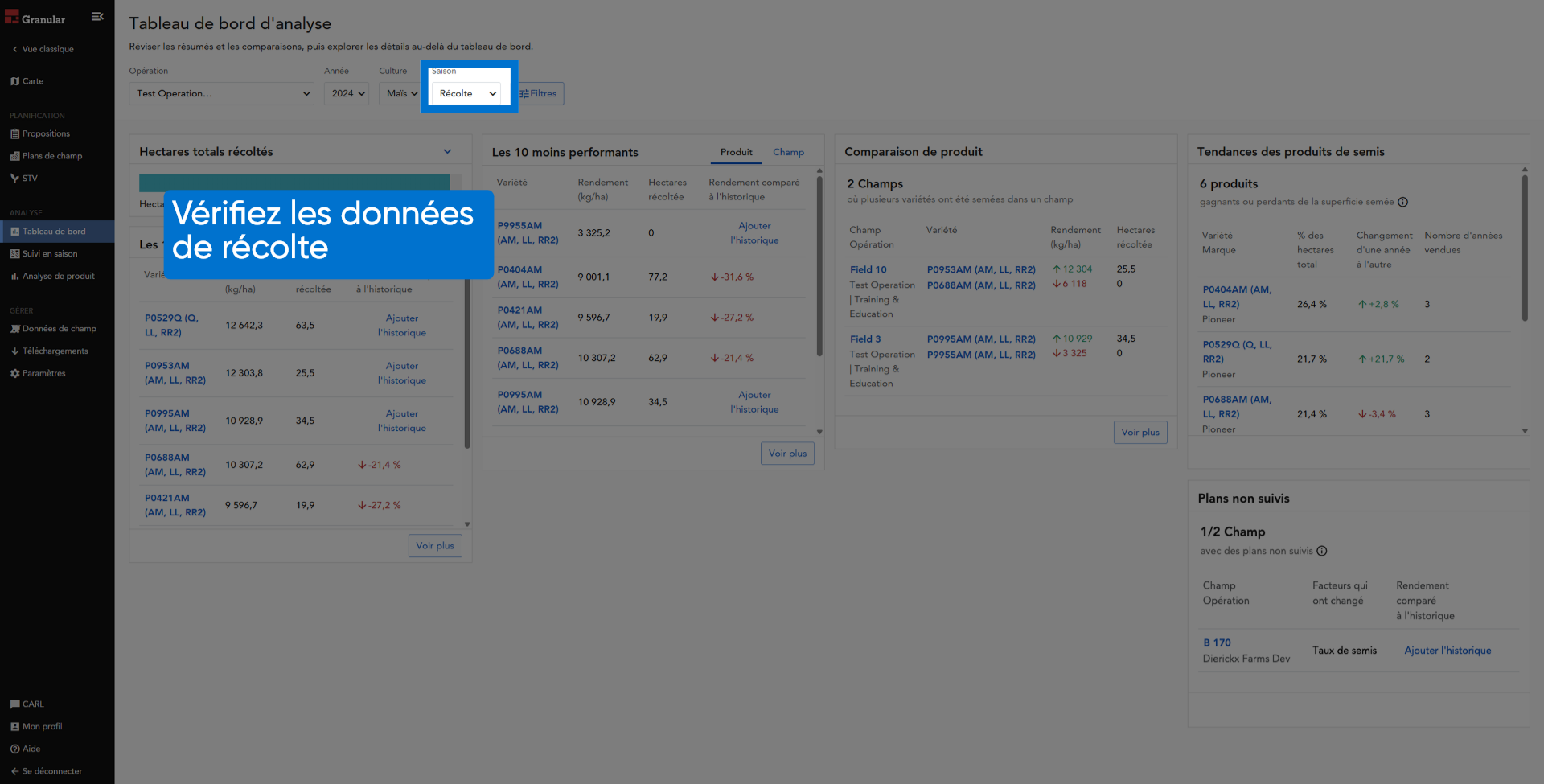
7. Vérifier les données de récolte
Ensuite, regardons la saison des récoltes
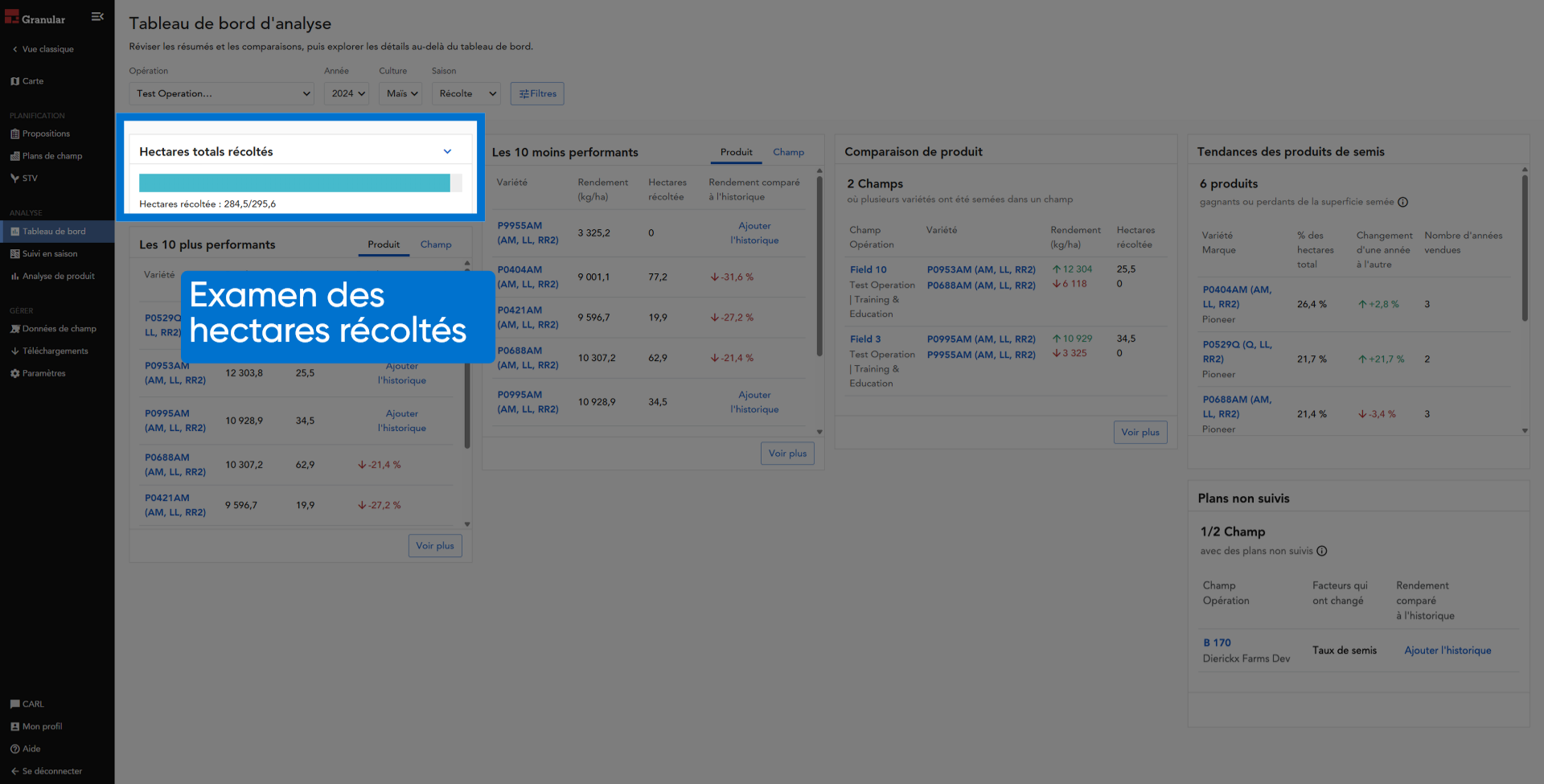
8. Examen des superficies récoltées
Ici, vous pouvez facilement voir combien d'hectares vous avez récoltés par rapport à votre total d'hectares semés.
9. Comparer les champs et les produits
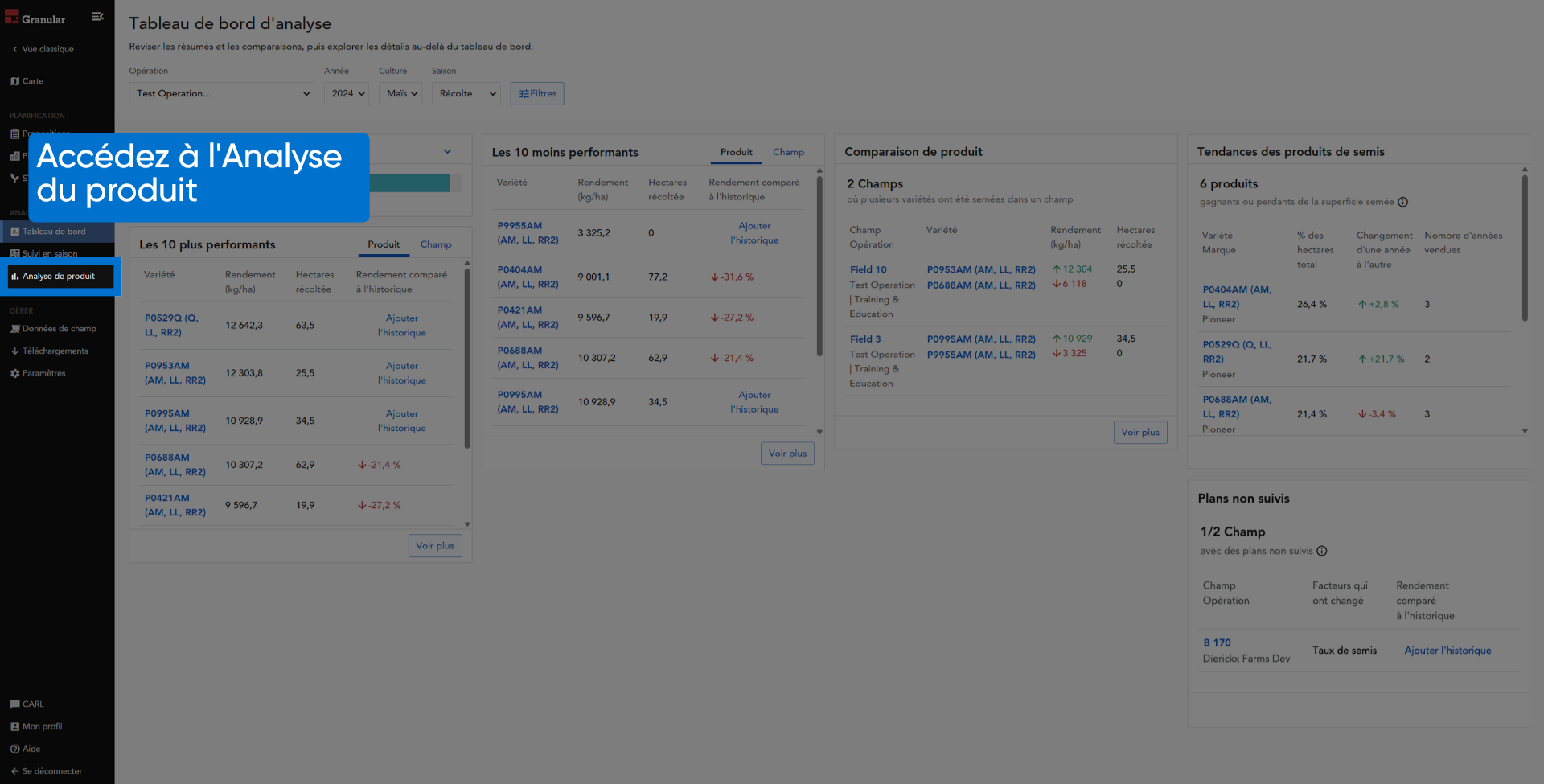
Vous pouvez également facilement voir vos 10 champs ou produits les plus performants, ou même vos 10 produits les moins performants, ainsi que d'autres informations.
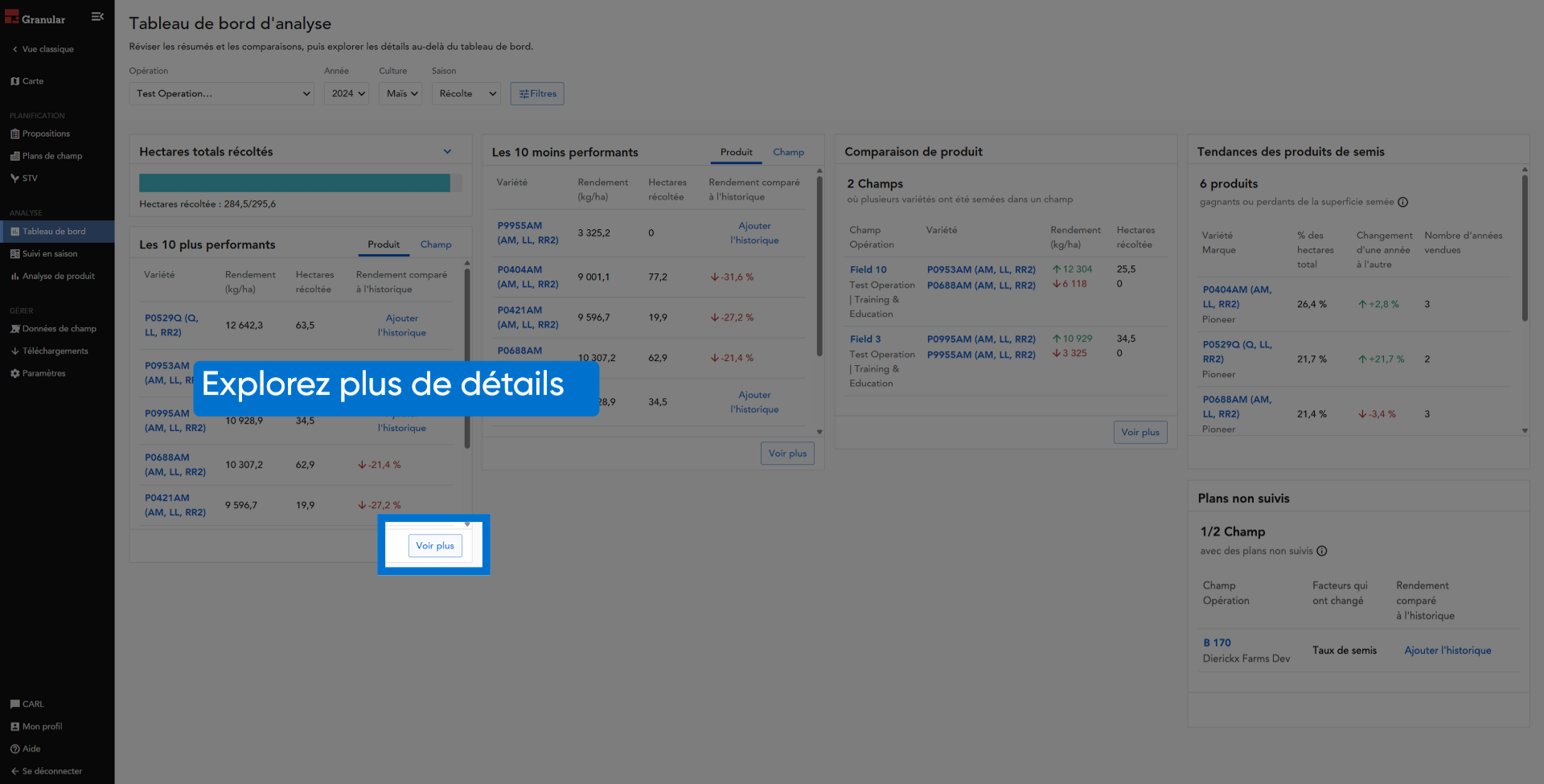
10. Explorez plus de détails
Si vous souhaitez un aperçu plus approfondi, utilisez le bouton "Voir plus" pour une liste complète des champs ou des produits
11. Cliquez sur "Product Analysis"
ou accédez à la page Analyse du produit.
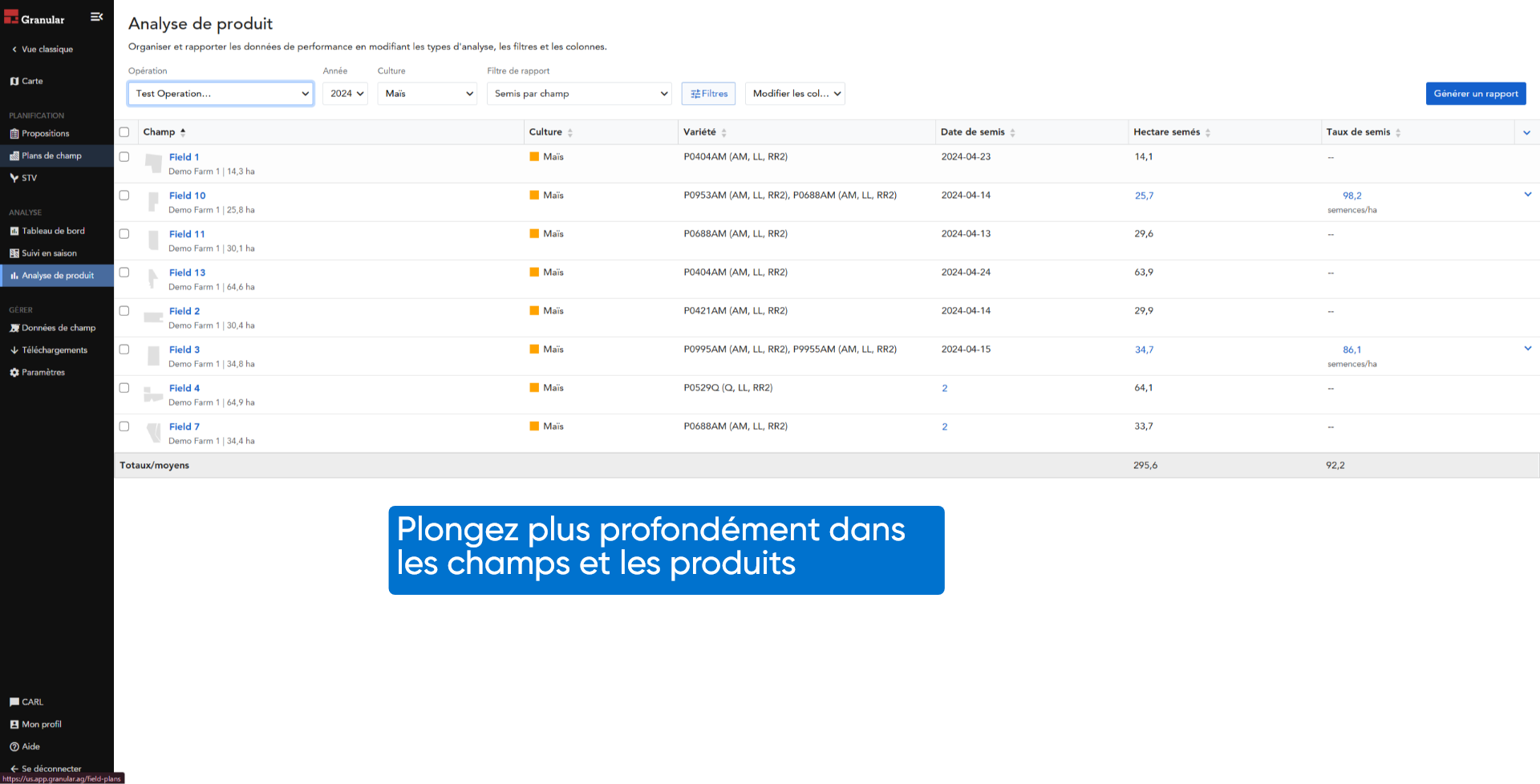
12. Plongez plus profondément dans les domaines et les produits
Ici, vous pouvez recevoir une liste de vos produits et champs pour tout voir facilement en même temps, ce qui facilite les conversations éclairées ou les choix de produits.
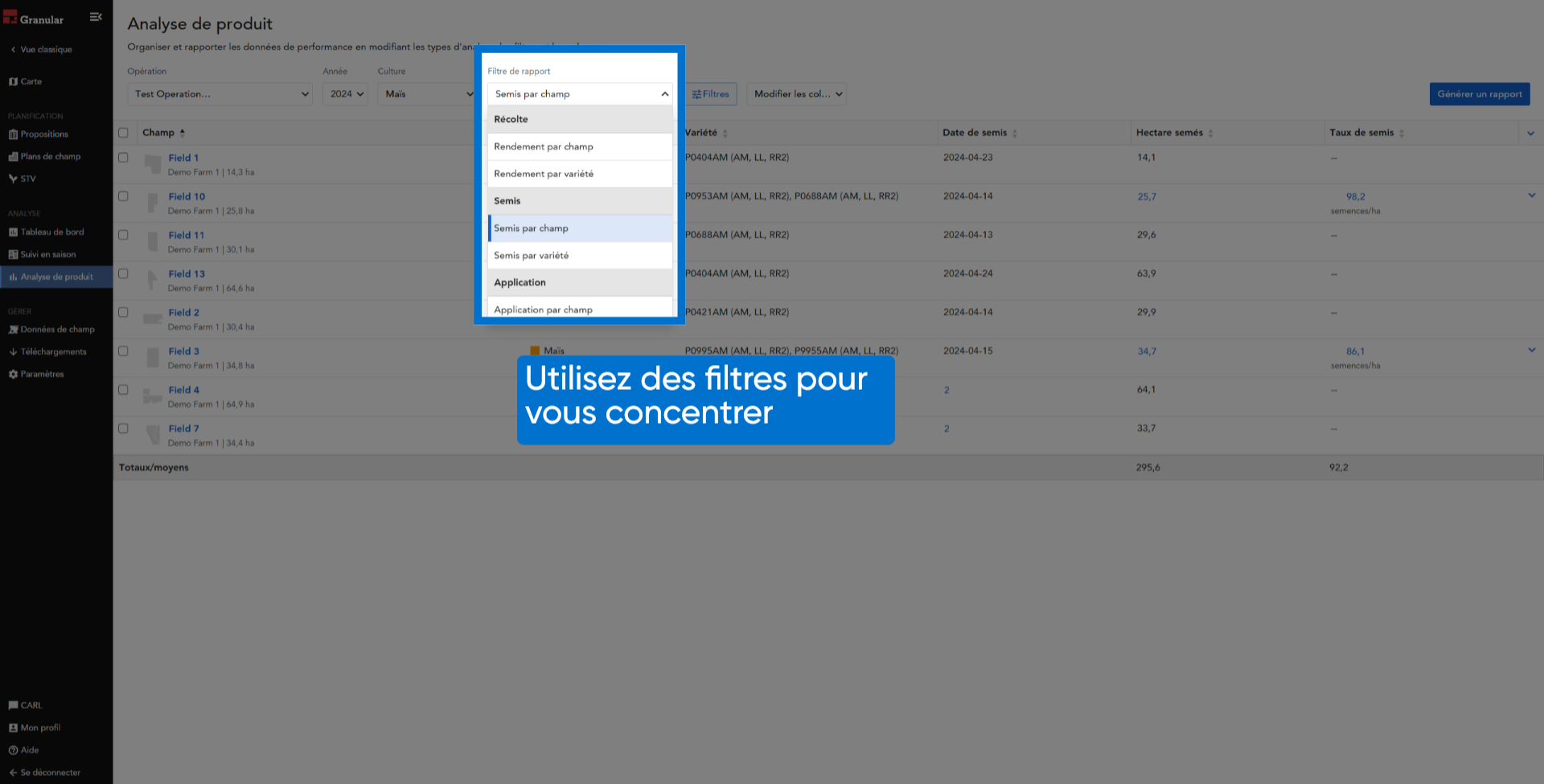
13. Utilisez des filtres pour vous concentrer
Basculez entre l'affichage des champs ou des produits via le filtre de rapport.
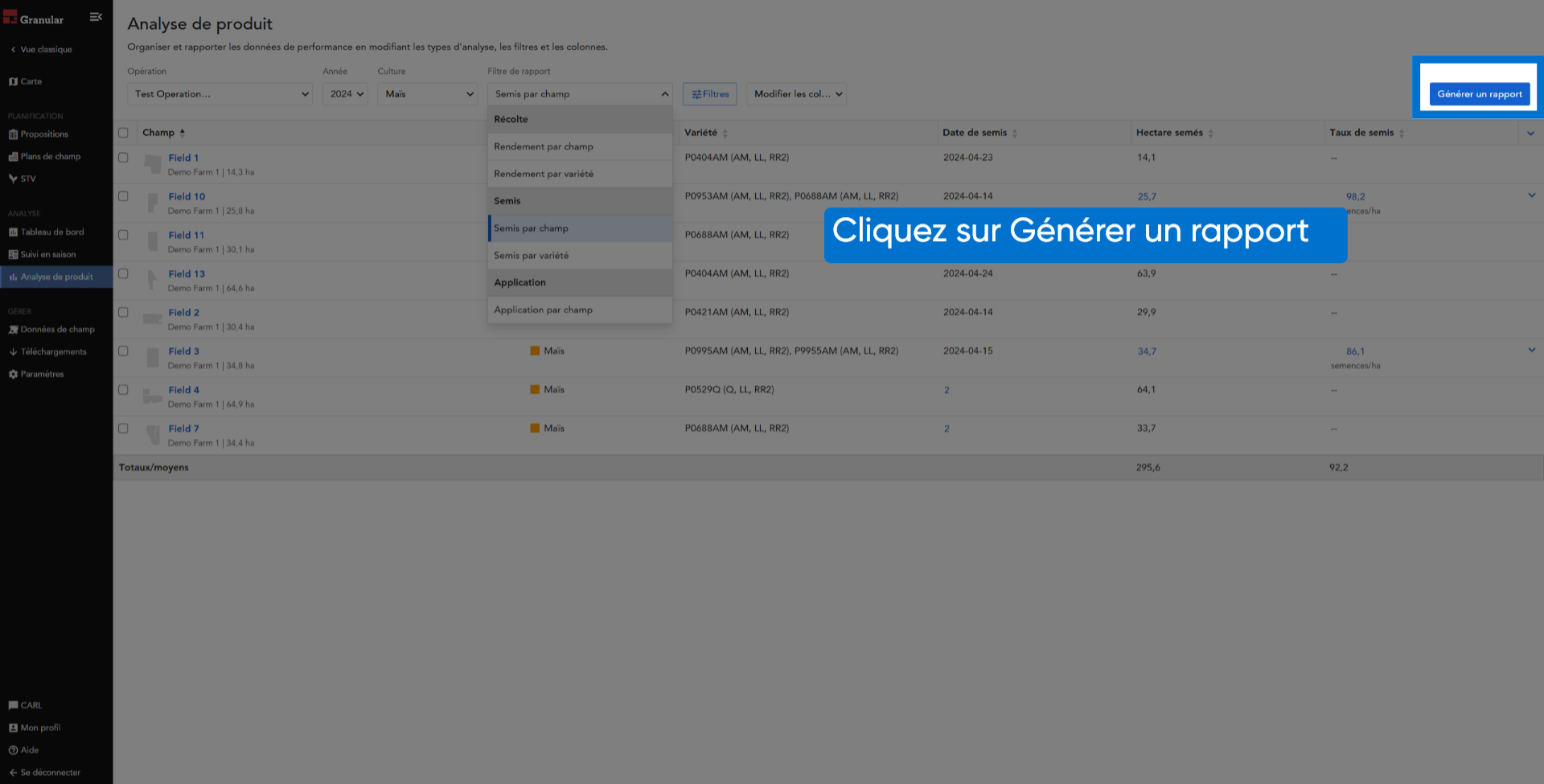
14. Cliquez sur Générer un rapport
Pour créer un rapport téléchargeable ou imprimable, cliquez simplement sur "Générer un rapport".
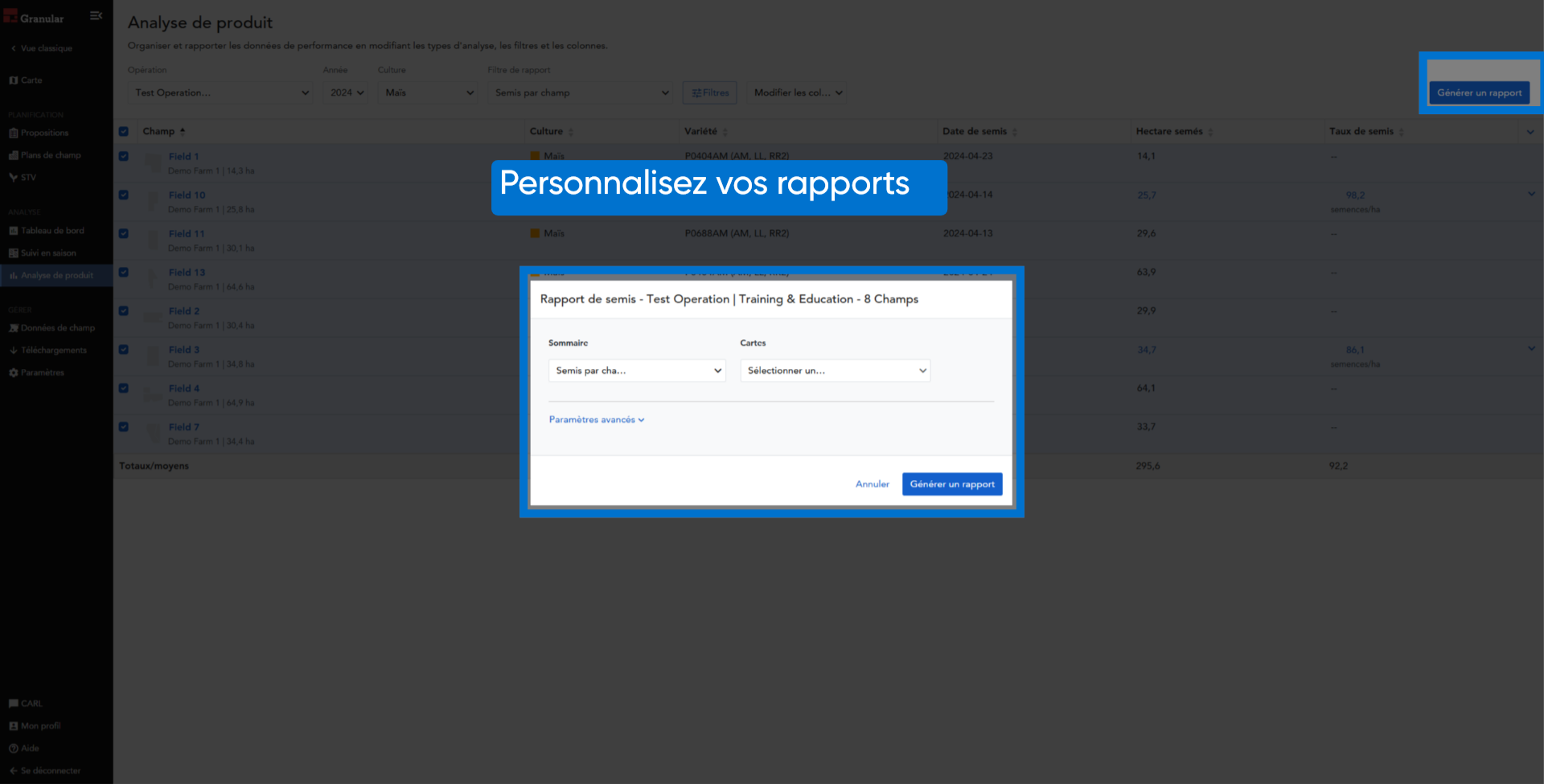
15. Générer des rapports
Vous pouvez personnaliser vos rapports en ajoutant des vues récapitulatives ou des cartes de champs. Vous recevrez un courriel dès que le rapport sera prêt.
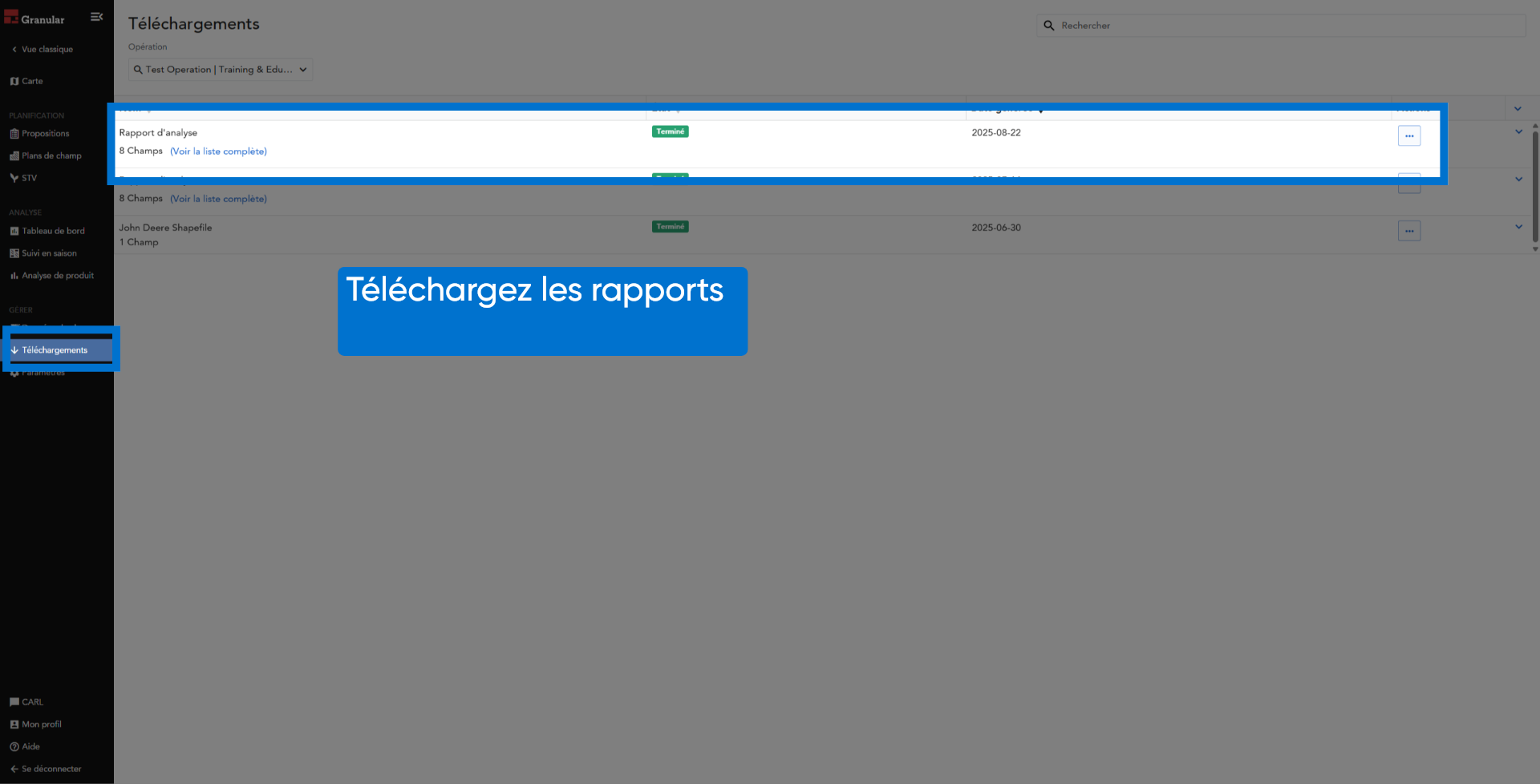
16. Télécharger les rapports
Ou récupérez-le simplement à partir de l'onglet Téléchargements pour le partager avec votre équipe ou vos clients.
Grâce à Granular Insights, comprendre votre saison et partager vos résultats est simple. Utilisez ces fonctionnalités pour appuyer vos décisions et apporter des renseignements clairs à chaque conversation.
Bienvenue à Granular Insights. Aujourd'hui, je vais vous expliquer comment utiliser les outils Tableau de bord et Analyse produit.
1. Présentation
Ces outils sont conçus pour vous aider à analyser votre saison, à identifier les produits les plus performants et à créer facilement des rapports à partager. Chaque étape est conçue pour vous aider à optimiser vos données.
2. Cliquez sur "Tableau de bord"
Pour commencer, connectez-vous et ouvrez votre tableau de bord.
3. Vérifier les données des semis
Vous pouvez choisir entre la saison des récoltes ou celle des semis, selon ce que vous voulez analyser. Commençons par la saison des semis.
4. Examen des superficies semées
Vous verrez immédiatement combien d'hectares vous avez semé par rapport au total des hectares à travers les limites de votre champ.
5. Examen des superficies semées par opération
Cliquer sur la flèche pour voir la progression par opération.
6. Voir les champs, les variétés et les tendances
Vous pouvez repérer les champs contenant plus d'une variété, remarquer les tendances de semis qui sont utiles pour planifier à l'avance ou voir ce qui a changé, et découvrir également d'autres informations.
7. Vérifier les données de récolte
Ensuite, regardons la saison des récoltes
8. Examen des superficies récoltées
Ici, vous pouvez facilement voir combien d'hectares vous avez récoltés par rapport à votre total d'hectares semés.
9. Comparer les champs et les produits
Vous pouvez également facilement voir vos 10 champs ou produits les plus performants, ou même vos 10 produits les moins performants, ainsi que d'autres informations.
10. Explorez plus de détails
Si vous souhaitez un aperçu plus approfondi, utilisez le bouton "Voir plus" pour une liste complète des champs ou des produits
11. Cliquez sur "Product Analysis"
ou accédez à la page Analyse du produit.
12. Plongez plus profondément dans les domaines et les produits
Ici, vous pouvez recevoir une liste de vos produits et champs pour tout voir facilement en même temps, ce qui facilite les conversations éclairées ou les choix de produits.
13. Utilisez des filtres pour vous concentrer
Basculez entre l'affichage des champs ou des produits via le filtre de rapport.
14. Cliquez sur Générer un rapport
Pour créer un rapport téléchargeable ou imprimable, cliquez simplement sur "Générer un rapport".
15. Générer des rapports
Vous pouvez personnaliser vos rapports en ajoutant des vues récapitulatives ou des cartes de champs. Vous recevrez un courriel dès que le rapport sera prêt.
16. Télécharger les rapports
Ou récupérez-le simplement à partir de l'onglet Téléchargements pour le partager avec votre équipe ou vos clients.
Grâce à Granular Insights, comprendre votre saison et partager vos résultats est simple. Utilisez ces fonctionnalités pour appuyer vos décisions et apporter des renseignements clairs à chaque conversation.